Wachansicht: Optionen für die Entnahme im Überblick
In der Wachansicht lässt sich die Entnahme über zahlreiche Optionen anpassen. Dieser Artikel erklärt alle verfügbaren Optionen im Überblick. Die Einstellungen finden Sie über den Benutzer-Button > System > Konfiguration > Grundeinstellungen (Einstellungen der Wach-Ansicht).
Anzeige in der Entnahmeliste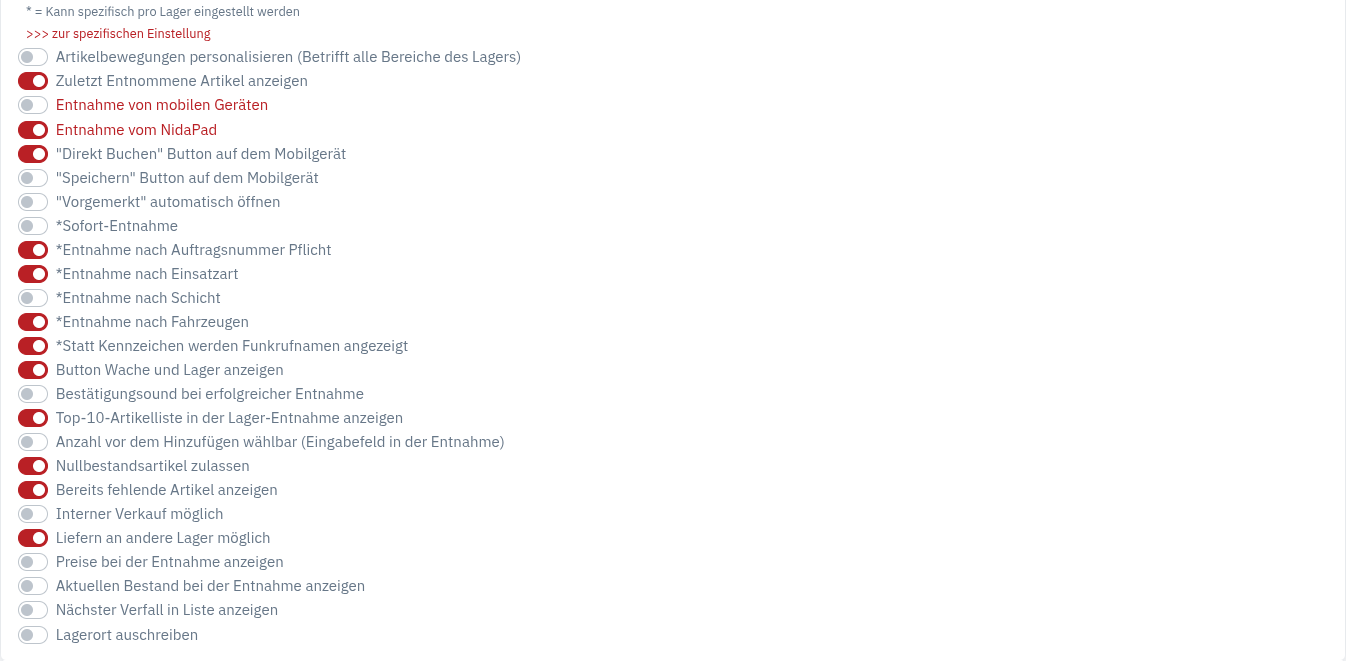
- Aktuellen Bestand anzeigen: Zeigt rechts neben dem Artikelnamen den aktuellen Lagerbestand.
- Preise anzeigen: Zeigt den Artikelpreis (sofern für den Artikel hinterlegt).
- Nächsten Verfall anzeigen: Zeigt das Verfallsdatum (sofern im Artikel angegeben) neben dem Artikelnamen.
- Lagerort ausschreiben: Zeigt den detaillierten Lagerort des Artikels. Dieser muss in den Lagereinstellungen des Artikels definiert sein.
- Bereits fehlende Artikel anzeigen: Blendet einen Button ein, über den Fehlbestände samt Fehlort sichtbar werden.
- Zuletzt entnommene Artikel anzeigen: Blendet oben rechts ein Infofenster „Letzte 12h" ein, das alle Entnahmen der letzten 12 Stunden zeigt (nur Ansicht, keine Änderung).
Verhalten der Entnahme
- Sofort-Entnahme: Die Entnahme wird direkt ausgebucht. Bei aktivierter Sofort-Entnahme sind Auftragsnummer, Einsatzart, Schicht und fahrzeugbezogene Entnahme nicht möglich.
- Direkt-Buchen-Button (Mobilgerät): Beim Anmelden über ein Mobilgerät kann direkt ausgebucht werden, statt nur nach „Vorgemerkt" zu verschieben.
- Nullbestandsartikel zulassen: Artikel können trotz Nullbestand entnommen werden; dabei wird der Fehlort (z. B. Lager, Fahrzeug) angegeben.
- Bestätigungssound: Spielt einen Sound ab, sobald die Entnahme erfolgreich abgeschlossen wurde.
Pflichtangaben & Zuordnung
- Entnahme nach Auftragsnummer (Pflicht): Jede Entnahme muss verpflichtend eine Auftragsnummer erhalten. Nicht kombinierbar mit der Sofort-Entnahme.
- Entnahme nach Einsatzart: Pro Entnahme wird zwischen Krankentransport, Notfall oder Notarzteinsatz gewählt.
- Entnahme nach Schicht: Bei jeder Entnahme muss die jeweilige Schicht ausgewählt werden
- Artikelbewegungen personalisieren: Bei jeder Entnahme muss ein Name, eine Personalnummer oder ein Kürzel eingegeben werden (Freitextfeld).
- personalisierte Entnahme: Es kann eingestellt werden, dass sich die Mitarbeiter vor der Entnahme durch Abscannen ihres eigenen Barcodes oder durch das auflegen des RFID Chips sich authentifizieren müssen
Anmeldung an der Wachansicht
- RFID: Mitarbeiter können sich per RFID-Chip anmelden – sowohl über den Chip des Führerscheins als auch über den Benutzer-Barcode.
- Alte Authentifizierung: Steht „(Alte Authentifizierung)" hinter einer Option, betrifft sie nur die Rückfallebene. Für die Neue Entnahme gibt es stets eine Variante ohne diesen Zusatz.
Nur bei aktiver Option „Entnahme nach Fahrzeugen"
- Button „Wache" und „Lager" anzeigen: Zusätzlich zu den Fahrzeugen lassen sich „Wache" und „Lager" auswählen.
- Funkrufnamen statt Kennzeichen: Im Dropdown und bei angelegten Buttons werden Funkrufnamen statt Kennzeichen angezeigt.
Related Articles
Wachansicht
Die Wachansicht des Fahrzeug-Checks führt Mitarbeitende Schritt für Schritt durch die Auswahl der Schicht, des Fahrzeugs und schließlich durch den eigentlichen Fahrzeugcheck. Dieser Artikel erläutert den Ablauf. Bereitstellung der Checks Die Checks ...Wo kann ich Einstellungen für die Wach-Ansicht vornehmen?
Die Einstellungen für die Wachansicht legen Sie zentral im Konfigurationsbereich Ihres Mandanten fest. Dort steuern Sie unter anderem, ob ein Logout-Button erscheint, ob Benutzer ihr Passwort ändern dürfen und ob die Wachansicht personalisiert (mit ...Neue Entnahme
Dieser Artikel beschreibt die Unterschiede zwischen der alten und der neuen Entnahme in der Wachansicht. Die meisten Änderungen betreffen das Layout und die Bedienung, der grundsätzliche Ablauf bleibt erhalten. Entnahmegrund wählen Zu Beginn steht ...Allgemeines zur fahrzeugbezogenen Entnahme
Mit der fahrzeugbezogenen Entnahme ordnen Sie jede Lager-Entnahme einem Fahrzeug zu. So lässt sich nachvollziehen, für welches Fahrzeug Artikel entnommen wurden. Die Funktion wird je Lager aktiviert und steht anschließend im Entnahmefenster der ...Registrierung in der Wachansicht
In der Wachansicht der Führerscheinkontrolle ordnen Sie einen RFID-Chip dauerhaft einem Mitarbeiter zu. Ist ein aufgelegter Chip noch keinem Mitarbeiter zugeordnet, öffnet sich automatisch ein Dialog zur Neuanlage, in dem Sie die Zuordnung vornehmen. ...